音楽クリエーター、DTM講師のmARUTAです。
この記事ではStudio Oneにて楽曲制作をされておられる方、
もしくはこれからStudio Oneを使って楽曲制作していきたいという方に向けた
Studio Oneで楽曲制作を行う上で知っていると便利なショートカットキーをいくつかご紹介いたします。
動画の解説も併せてご視聴頂けますと理解が深まります。
1.小節幅の拡大、縮小
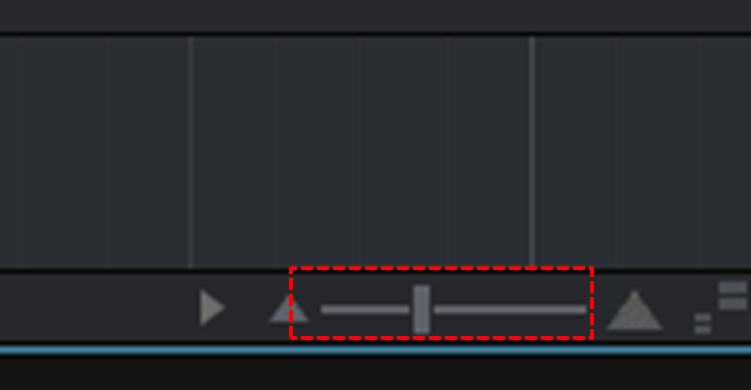
小節幅を拡大縮小できるスライドバーをマウスでつかんで調節するのは意外と面倒。。
この小節幅の調整ができるショートカットが実はあるんです。
・小節幅の拡大: 「e」入力
・小節幅の縮小: 「w」入力
※トラックビューの横幅調整も同様に「e」、 「w」が使えるので覚えておくと便利です。
音階幅の拡大、縮小
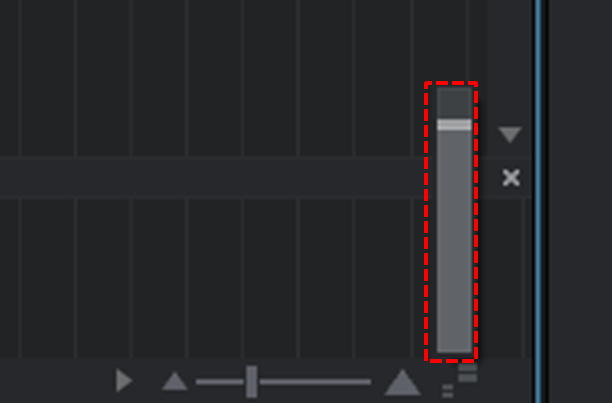
音階幅を拡大縮小できるスライドバーも同様マウスでつかんで上下に調節するのは意外と面倒。。
この音階幅の調整ができるショートカットは以下の通りです。
・音階幅の拡大: Shift +「e」入力
・小節幅の縮小: Shift +「w」入力
※トラックビューの縦幅調整も同様にShit +「e」、Shift + 「w」が使えるので覚えておくと便利です。
3.MIDI入力ツール
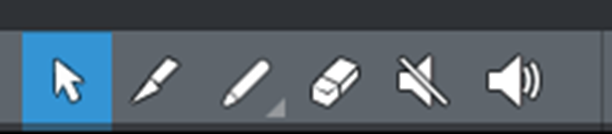
MIDI入力、編集する際のショートカット集です。
(a)矢印ツール: 「1」入力
(b)分割ツール:「2」入力
(c)鉛筆ツール:「3」入力
(d)消しゴムツール:「4」入力
(e)ミュートツール:「5」入力
(f)再生ツール:「6」入力
4.スナップのオン、オフ
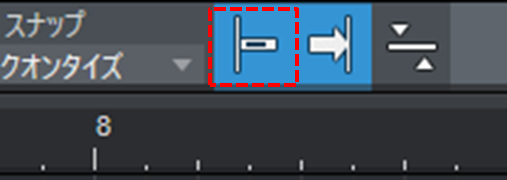
•スナップのオン、オフ:「n」入力
5.再生、停止
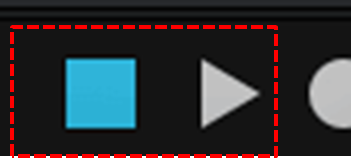
•プロジェクトの再生、停止:「Enter」キー入力
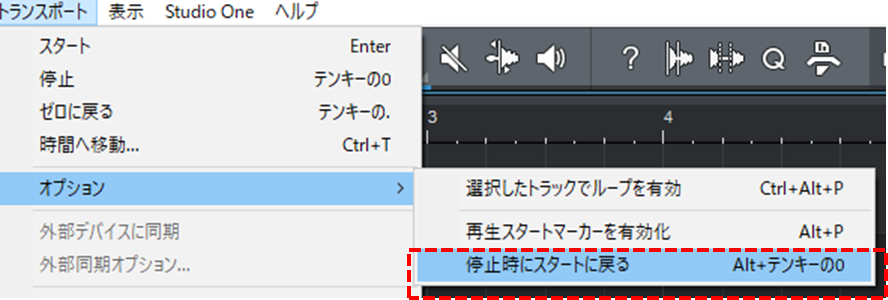
※デフォルトだと、停止させると再生バーも途中で止まります。
停止時に再生バーを再生させた位置に戻す設定にしたい場合は
「トランスポート」⇒「オプション」⇒「停止時にスタートに戻る」をクリック。
もしくはショートカットキー「Alt +テンキーの0」で切り替え可能。
6.MIDIノートのコピー、貼り付け、複製
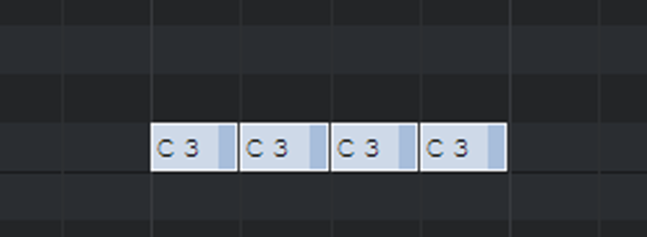
•コピー:ノートを選択し「Ctrl + c」
•貼り付け:貼り付けたい位置を指定し「Ctrl + v」
•複製:「d」を入力。コピーしたノートの直後に貼り付けられる。
7.更なる作業効率アップのためのアイテム
最後に、更なる作業効率アップのためのアイテムとして私が使っている最強のアイテムがこちらのゲーミングマウスです。
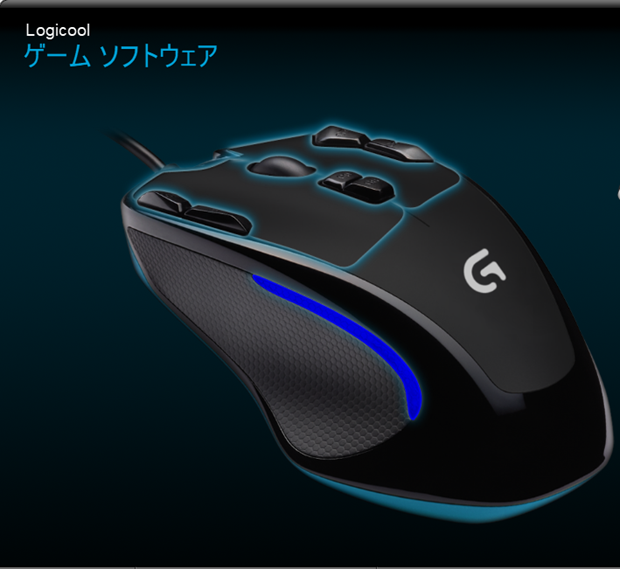
ゲーミングマウスの各ボタンに良く使うショートカットキー「Ctrl + C」や「Ctrl + V」 複製の「d」
などを事前にセッティングしておくことで
コピー、貼り付け、複製の一連の操作がマウスだけでできるので
かなりの時短に繋がり、ストレスフリー!!
かなりお勧めです^^
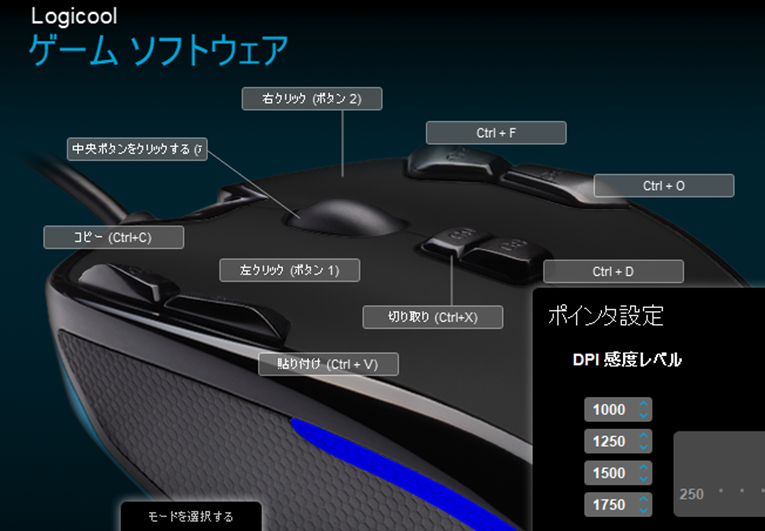
現在G300sは生産終了しており、後継はG402のようです。
🎧 「Studio Oneをもっと使いこなしたい」方へ
独学での操作習得も良いですが、椿音楽教室 の
マンツーマンDTMレッスンなら、プロ講師に直接質問しながら確実にスキルアップできます。
💡 メリット:
・1対1の個別レッスンで自分のペースで学べる
・オンライン対応だから全国どこからでも受講可能
🎵 こんな方におすすめ:
・「独学では限界を感じている」
・「分からないところをその場で聞きたい」
・「効率良くスキルを伸ばしたい」
🏫 安心ポイント:
・全国に生徒を持つ大手音楽教室が運営
・現役プロ講師による高品質なレッスンで安心して学べます

※初心者〜中級者まで対応。Studio One / Cubase / Logic Pro など幅広くサポート。
この記事がお役に立ちましたら、下の投げ銭から応援いただけますと嬉しいです。
応援いただけますと、アーティストへのインタビュー記事や、より分かりやすい解説記事、イベント企画など、
今後さらに皆さまが知りたい情報の発信に還元してまいります。